
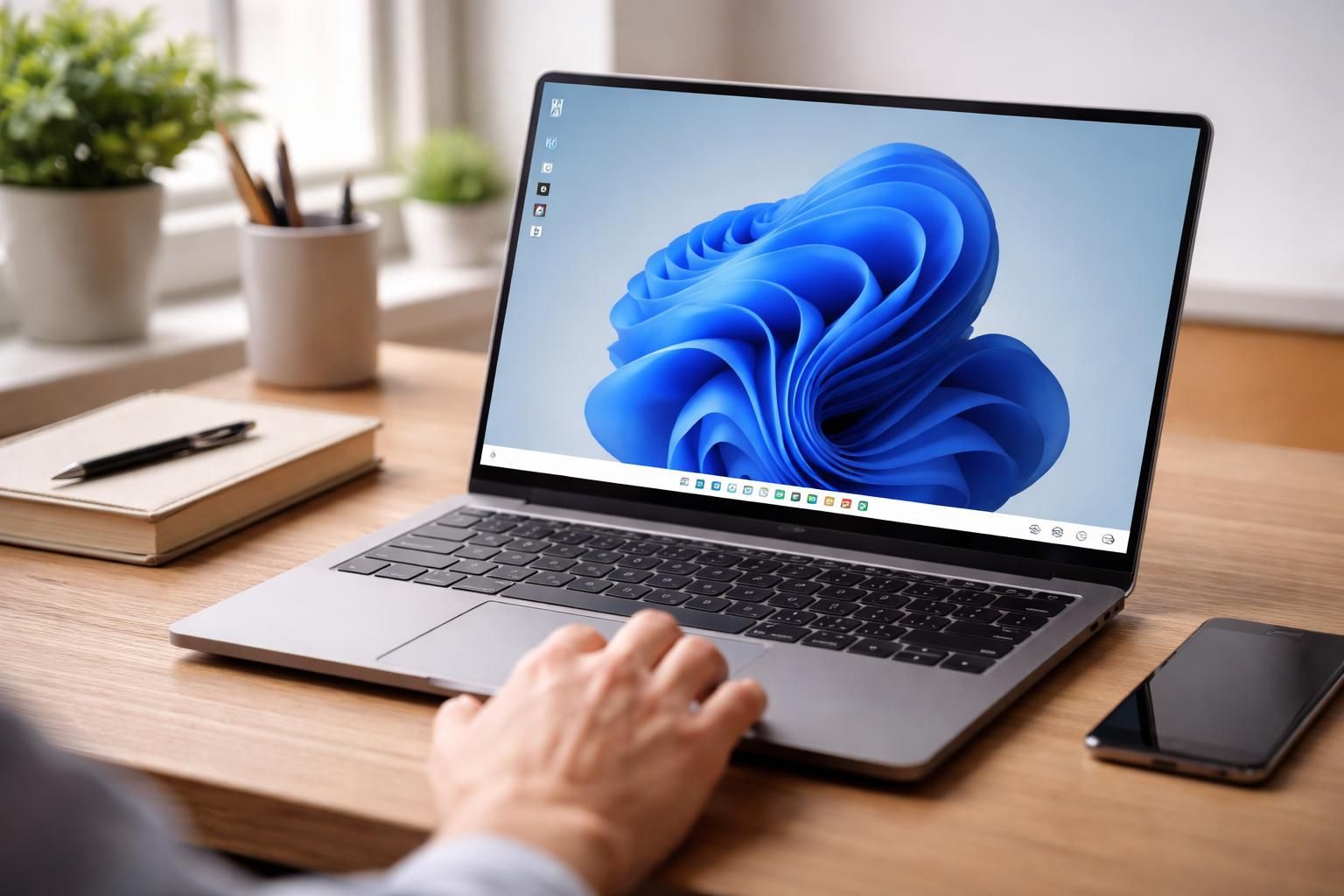
Rien n’est plus désagréable qu’un curseur de souris qui disparaît subitement pendant que l’on utilise son ordinateur. Pour des millions d’utilisateurs de Windows 11, ce phénomène peut survenir sans avertir et transformer une simple tâche en un moment de frustration. Les causes peuvent être multiples, allant d’un simple souci de connectivité à des problèmes plus complexes de logiciels ou de configurations. La bonne nouvelle est qu’il existe une variété de solutions rapides pour restaurer le curseur de votre souris et retrouver l’usage normal de votre PC portable. Cet article se propose d’explorer en profondeur les différentes raisons pour lesquelles le pointeur de souris peut disparaître et de fournir des conseils pratiques pour résoudre ce problème efficacement.
Pourquoi le pointeur de la souris disparaît-il ?
Lorsque le pointeur de la souris ne se montre plus, les utilisateurs doivent d’abord identifier les potentiels déclencheurs de ce dysfonctionnement. Plusieurs scénarios peuvent expliquer cette absence de curseur. Tout d’abord, un problème matériel pourrait en être responsable. Par exemple, une batterie déchargée sur une souris sans fil ou une déconnexion involontaire d’un périphérique USB. Pour les souris filaires, la connexion peut être compromise par un port défectueux.
Ensuite, les mises à jour logicielles peuvent engendrer des bugs dans le système. Il est fréquent que des utilisateurs rapportent des pertes de pointeur après des mises à jour de Windows 11, particulièrement si un pilote de souris est devenu obsolète ou incompatible. On note que des bugs peuvent également provenir de certaines applications, notamment celles basées sur Chromium, comme Google Chrome ou Microsoft Edge, où le curseur peut disparaître dans des champs de texte.
Enfin, des paramètres de la souris eux-mêmes peuvent être à l’origine de cette situation. En naviguant dans le système d’exploitation, il est possible d’activer des options qui masquent le curseur lors de certaines actions, comme la saisie. Cela dit, faire une vérification systématique de ces divers aspects permettra souvent de retrouver un curseur manquant rapidement.
Problèmes matériels courants
Avant toute autre démarche, commencer par l’examen des éléments matériels peut faire gagner un temps précieux. Une souris sans fil peut nécessiter un changement de batteries, ou une déconnexion de Bluetooth peut avoir eu lieu sans que l’utilisateur s’en rende compte. Pour une souris filaire, il peut être judicieux de tester un autre port USB ou de vérifier l’intégrité du câble. Ces vérifications simples sont souvent négligées, mais peuvent résoudre de nombreux soucis.
Bugs liés à Windows 11
Les utilisateurs sont souvent confrontés à des bugs après une mise à jour de Windows 11. De récents rapports font état de problèmes spécifiques qui sont apparus après l’installation d’une nouvelle version, rendant le curseur invisible dans certaines applications. Il est crucial de suivre les notes de mise à jour de Microsoft et de vérifier si d’éventuels correctifs sont disponibles pour résoudre ces soucis. Parfois, le fait de redémarrer l’ordinateur ou de réinstaller les pilotes de souris peut rétablir la situation avec succès.
Comment récupérer le curseur disparu ?
Pour restaurer un curseur de souris manquant, plusieurs étapes peuvent être entreprises. La toute première solution à tenter est un simple redémarrage du système. Beaucoup d’utilisateurs rapportent que des problèmes transitoires disparaissent après cette action basique. C’est souvent le premier réflexe conseillé par les experts en dépannage Windows.
Ensuite, une autre méthode efficace consiste à accéder aux paramètres de la souris. Pour cela, il suffit de se rendre dans l’onglet correspondant via la recherche du menu Démarrer. Dans la fenêtre des paramètres souris, une option donne la possibilité d’afficher le curseur lorsque la touche Ctrl est enfoncée, une fonctionnalité pratique afin de localiser le curseur rapidement en cas de perte.
Redémarrer l’ordinateur
Cela peut nécessiter deux à trois minutes, mais redémarrer son ordinateur reste l’une des étapes les plus efficaces pour résoudre des problèmes mineurs. Dans de nombreux cas, cela reconnecte les périphériques et restaure la fonction du curseur. Il suffit de sélectionner l’option « Redémarrer » sur le menu d’alimentation pour que cela prenne effet.
Vérifier les paramètres de la souris
Pour ceux qui ne l’ont jamais fait, il est essentiel d’explorer les paramètres de la souris. En accédant à l’onglet « Options du pointeur », chaque utilisateur peut ajuster son expérience. Par exemple, activer l’option « Afficher l’emplacement du pointeur lorsque j’appuie sur la touche Ctrl » permet de s’assurer que même s’il est masqué, il sera visible temporairement lors de cette action. Parfois, une simple modification de ces paramètres peut faire toute la différence.
Rendre le pointeur de la souris plus visible
Une fois que le curseur a été retrouvé, il est judicieux d’agir pour le rendre plus visible. Cela peut réduire la probabilité de rencontrer à nouveau ce problème. Par exemple, Windows 11 permet d’ajuster la taille et la couleur du pointeur. Une taille augmentée ou un changement de couleur vers une teinte plus vive, comme le noir ou le blanc, peut aider à le rendre plus identifiable sur divers fonds d’écran.
Ajuster la taille du curseur
Pour changer la taille du curseur, accédez aux paramètres de la souris, puis recherchez l’option qui permet de modifier sa taille. Une taille plus grande rend le curseur évident, notamment pour ceux qui utilisent des écrans haute résolution ou des fonds d’écran complexes.
Changer la couleur du curseur
Également, changer la couleur du curseur vers une teinte plus distincte est une pratique recommandée. Dans des systèmes où le curseur peut se confondre avec le fond, choisir des couleurs vives aide à l’identifier en un clin d’œil.
Prévenir la perte de curseurs à l’avenir
Pour éviter des circonstances similaires à l’avenir, des mesures préventives peuvent être mises en place. Mettre à jour régulièrement les pilotes de votre ordinateur, notamment ceux de la souris, est un moyen efficace d’éviter des incompatibilités qui pourraient survenir avec le temps. Des mises à jour fréquentes des systèmes opérationnels permettent également de résoudre des bugs potentiels dès leur apparition.
Il est tout aussi crucial de vérifier régulièrement les connexions de la souris avant chaque utilisation. Cela est particulièrement vrai si des changements sont apportés à l’environnement de travail ou si de nouveaux périphériques sont intégrés au système. Un bon entretien de l’équipement peut faire toute la différence, minimisant le risque d’incidents inattendus.
Conseils pratiques pour la maintenance
- Mettre à jour les pilotes de la souris : Assurez-vous de le faire régulièrement pour garantir la compatibilité.
- Vérifier la connexion : Assurez-vous que la souris est correctement connectée avant chaque utilisation.
- Remplacer les batteries si nécessaire : Pour les souris sans fil, faites-le quand vous constatez une baisse de performance.
- Redémarrer régulièrement votre ordinateur : Préconisé au moins une fois par semaine pour minimiser les bugs.
Solutions avancées pour problèmes persistants
Dans des situations où les solutions basiques n’ont pas fonctionné, aller plus loin dans le dépannage peut s’avérer nécessaire. Vérifier et modifier les propriétés de la souris dans le Panneau de configuration peut parfois offrir des résultats. Accédez à cet outil via la recherche de Windows et sélectionnez l’option de la souris. Dans l’onglet « Options du pointeur », certaines options désactivées peuvent causer des problèmes d’affichage du curseur.
Il est aussi envisageable d’activer les touches de raccourci qui permettent de contrôler le curseur à l’aide du clavier. Cela s’avère utile pour naviguer sans souris en cas d’urgence. Maintenez la touche Alt + Maj + Verr Num pour activer cette fonctionnalité.
Mettre à jour le pilote de souris sous Windows 11
Passer en revue le Gestionnaire de périphériques peut révéler des pilotes obsolètes ou défectueux. Même si le curseur n’est pas visible, cela peut être fait via des commandes clavier. À l’aide des touches, parcourez les options pour mettre à jour le pilote en sélectionnant le bon périphérique. Cette opération, bien qu’ayant des implications techniques, reste une solution pratique pour les utilisateurs avertis.
Ajuster les options avancées du pointeur
Pour des utilisateurs avancés, explorer la section « Options du pointeur » permet de faire des réglages spécifiques. Un paramètre souvent négligé est l’option « Masquer le pointeur pendant la saisie », qui, si activée, empêche la visibilité du curseur pendant que l’on tape. Ajuster ces paramètres avec soin peut permettre de résoudre des cas de dysfonctionnement.
Conclusion sur la gestion des curseurs disparus
Gérer un curseur de souris qui disparaît sur Windows 11 n’a pas à être un calvaire. En identifiant efficacement les causes et en appliquant les diverses solutions proposées, les utilisateurs peuvent retrouver rapidement leur expérience de travail. Il est essentiel de maintenir une bonne routine de vérification et de mise à jour pour prévenir de futurs soucis, ce qui contribue à une utilisation plus fluide de l’ordinateur. Que ce soit pour restaurer un curseur ou pour le rendre plus visible, chaque astuce pratique permet de garder le contrôle sur son matériel.